
首先會看到如下的頁面:
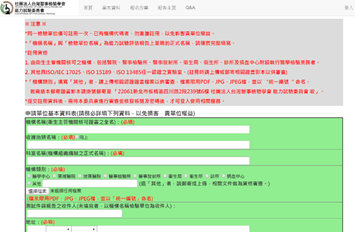
「首頁」:一開始的頁面,有PT能力試驗最新消息、報名項目檔案下載等,並可隨時點選此處回到首頁。
「基本資料」:參加機構的連絡資訊等基本資料頁面,供參加機構隨時自行維護其正確性。
「報名作業」:進行PT能力試驗報名、報名記錄瀏覽、報名項目查看等。
「填答主頁」:於收到報名的測試件時,點選進入PT能力試驗項目清單,進行測試件收到回覆與線上填答作業。
「Q&A」:保留日後的Q&A功能進入點。
「網頁操作說明」:您目前正在看的操作說明。
「登入/登出」:登入/登出系統。
1.
本資訊系統除「首頁」、「網頁操作說明」不需登入即可瀏覽外,其餘功能皆需登入操作。
2.
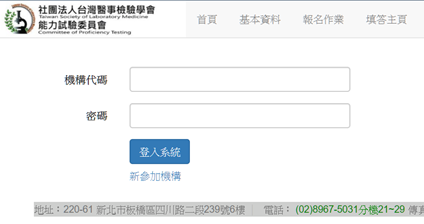
在登入完成時,右上方會有機構代碼內容,如右圖所示。

1.
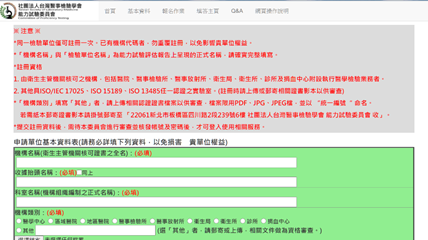
新參加機構請先點選「登入」功能,在登入畫面下方會有一個”新參加機構”的字樣,點選後依畫面所示,依序填入所有必填欄位。

2.
填完後,閱覽完服務條款,並於最下方勾選”同意會員服務條款”後,待學會審核開通帳號後,會透過電子郵件寄發機構代碼(即登入名稱)及密碼(預設為機構代碼)予貴單位所註冊之電子信箱。
注意:「機構類別」填寫「其他」者,請上傳相關認證證書檔案或郵寄證書影本以供審查。
3.
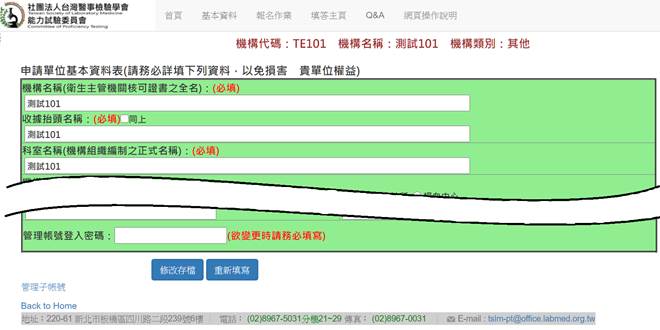
管理帳號開通後,就可以自行隨時維護基本資料、變更主帳號登入密碼。
1.
在登入後點選「基本資料」進入畫面後,在左下方會一個「管理子帳號」的連結
2.
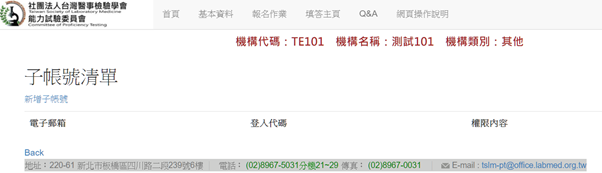
點入「管理子帳號」後會呈現子帳號清單,在清單的上方有「新增子帳號」的功能(如下圖)

3.
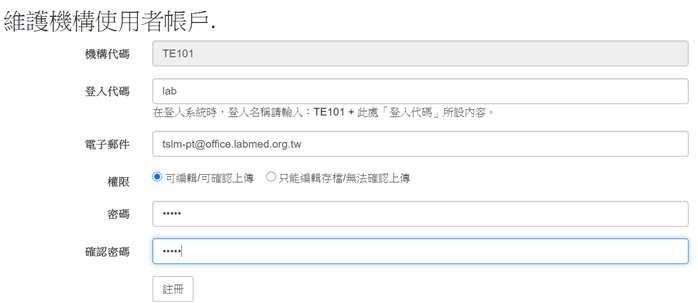
點了之後開始輸入子帳號的資料(如下圖所示),請依序輸入各個欄位,密碼至少五個字,完成後點「註冊」來新增存檔。
注意:往後的子帳號登入時,登入名稱為「機構代碼」加上「登入代碼」
(
如下圖
例,登入名稱為
TE101lab)
。
4.
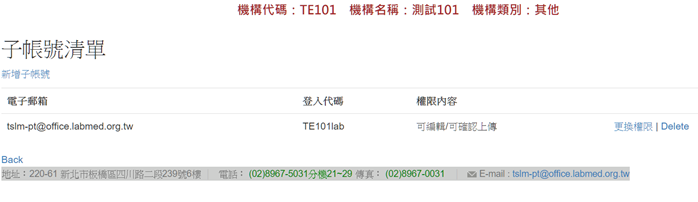
完成後,清單的地方,將列出貴單位所建立的所有子帳號(如下圖),如果要更換權限或刪除某子帳號,請點選後方的功能
 即可。
即可。
注意:如子帳號忘記密碼而無法登入時,請以管理帳號登入後,刪除該子帳號,再次新增該子帳號即可。

1.
管理帳號:請點選「基本資料」並修改最下方的密碼欄位並點
 即可變更。
即可變更。
2.
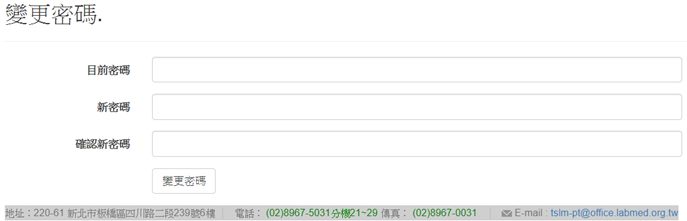
子帳號:在使用子帳號登入後,在名稱的上方點一下名稱如圖「TE100lab」
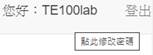 ,這時會跳出如下圖所示,請輸入舊密碼、新密碼及確認新密碼等,再點”變更密碼”存檔,存檔後系統會立即登出,請再用新密碼重新登入系統即可。
注意:
(1)
如果有建立子帳號的動作,在離開子帳號管理時,系統會先自動登出,以免已登入的管理者帳號資訊受到干擾,請重新點右上角的”登入”再次登入系統即可。
(2)
管理者帳號改密碼與子帳號改密碼的地方不同。
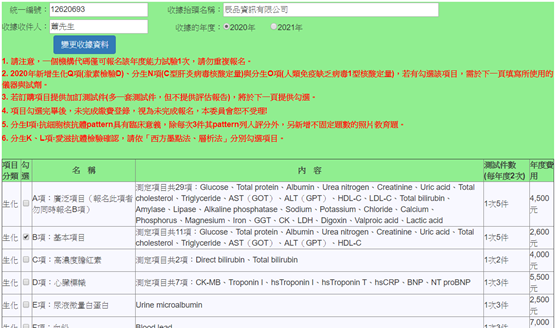
在點選「報名作業」後,可以進入報名的頁面,首先會呈現參加機構近五次的報名記錄,報名流程說明如下:
(1)
在報名開放期間點選左下方
 按鈕後如下圖所示。
(2)
確認上方的付款後開立收據的相關資訊,如須更改,請先填妥統一編號、抬頭名稱、收件人、選好單據年度後,再按
 進行「收據資料」更新。
(3)
系統會預先將上一次的報名項目自動先預勾選起來,請依本次要報名的項目進行核對、勾選,不買的確認沒有打勾,完成時在最下方點擊
 進入下一個頁面。
(4)
如所選項目須完成問卷調查填答時,系統將跳出問卷畫面,沒有時就不會出現。

(5)
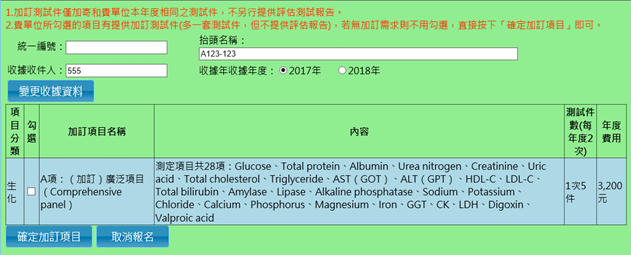
如所選項目可以加訂測試件時,系統將跳出加訂測試件的頁面(請注意,加訂測試件不會額外給報告),沒有時就不會出現(如下圖所示)。
(6)
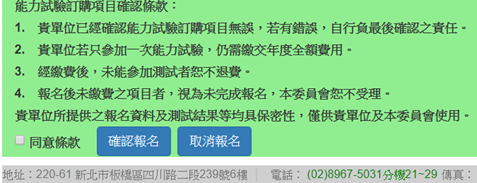
最後勾選同意條款再點確認報名,即可完成報名程序。
(7)
在報名作業的近五次報名記錄右側,會有
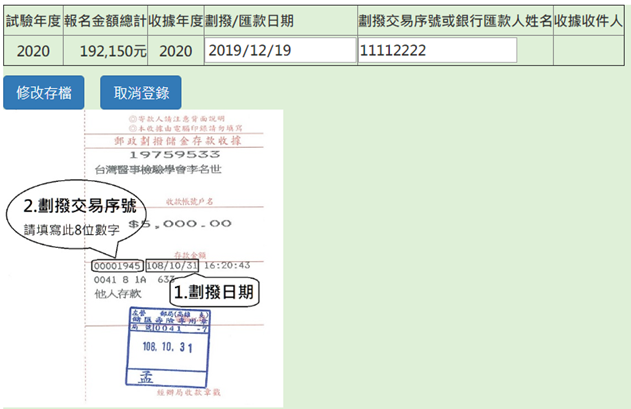
 在報名期間,且尚未完成繳費登錄之前,可以點擊「修改報名」重新進入報名項目的選單進行修改,或想要查看該年度的報名項目時,點擊「報名內容」,系統會跳出一個新視窗供查閱及列印,在報名繳費期限前,請務必先行繳費後,點擊「繳費登錄」輸入「劃撥/匯款日期」及「劃撥交易序號或銀行匯款人姓名」才算完成報名程序。
1.
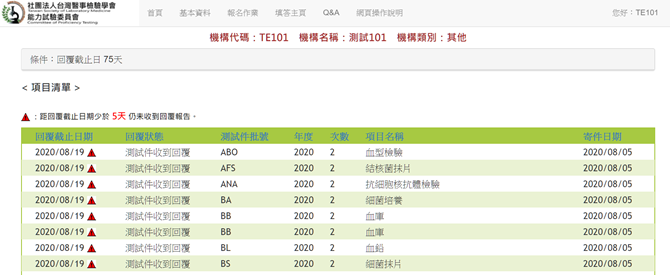
點選「填答主頁」後,可以進入PT線上填答報告的頁面(如下圖),顯示的清單條件為「回覆截止日75天」,參加機構可以點「條件:回覆截止日75天」進入清單顯示條件設定畫面。
2.
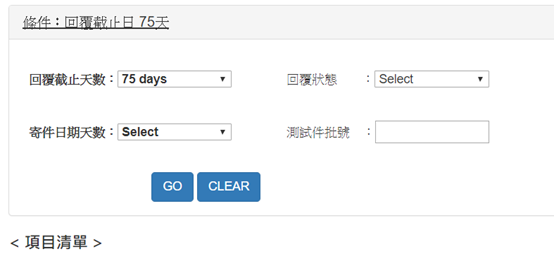
進入清單顯示條件設定的畫面如下所示(系統只是展開頁面,再點一下即可收合),輸入您想要的條件後,點選「GO」,清單就會依新的條件再重新顯示一次。
3.
點選要填答的項目清單,系統會依填答的狀態指引到指定的畫面。
4.
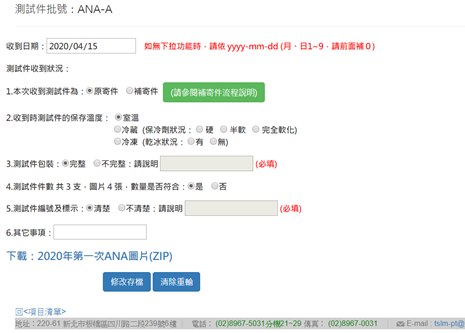
「測試件收到回覆」:點選後會進入如下圖所示畫面,請輸入及點選問卷資料,如有下載檔案時,會顯示出”下載連結”,無則不會有連結,填完後請點下方的
 就可以開始報告填答。
5.
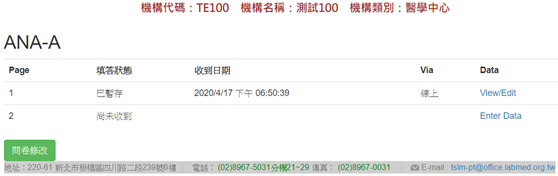
「填答中」:點選後會進入該項目的狀態清單及項目分頁,如下圖所示,點選右側的連結(
 表示已經輸入及存檔,
 表示尚未有輸入的頁面),或左下方重新填問卷
6.
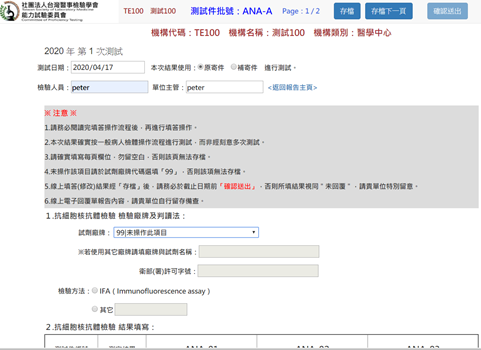
點選右側連結後,就可以進入正式報告填答的頁面,如下圖所示,依序輸入上方的「測試日期、本次結果使用的測試件來源、檢驗人員及單位主管」後,依各報名品項的回覆內容,輸入報告測試結果…等
7.
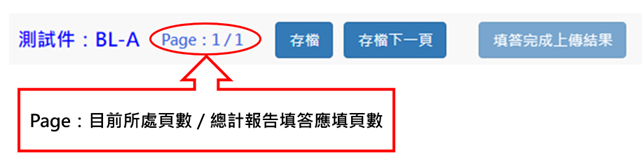
在填答頁面的上方,會呈現出目前所在的頁面及總頁數,右側有”存檔”、”存檔下一頁”及”填答完成上傳結果”三個分別說明如下:
「
 」:存入頁面上所有項目的報告。
「
 」:同上,但當有超過一頁時,系統會自動跳至下一頁,供繼續輸入。
「
 」:一開始是呈現不能點擊的狀態,待完成所有項目的填答並存檔後,就會亮起來供您點選;點選後此時「填答主頁首頁」回覆狀態呈現「尚未提交回覆結果」,系統會於5分鐘內,在「填答主頁首頁」之「下載確認」欄位產生PDF檔下載符號(
 ),請點選下載留存並確認內容是否正確。完成PDF內容確認後,請於「提交」欄位點選確認符號(
 ),此時
「填答主頁首頁」「提交」欄位會呈現「
OK
」回覆狀態呈現「已提交回覆結果」,才代表完成線上填答步驟將結果正式提交給學會評估。
),此時
「填答主頁首頁」「提交」欄位會呈現「
OK
」回覆狀態呈現「已提交回覆結果」,才代表完成線上填答步驟將結果正式提交給學會評估。
注意:在回覆截止日期前要完成報告填答並按「填答完成上傳結果」,在確認送出後,貴單位仍可再修改報告內容,但請修改後要先點選「存檔」,然後再進到頁面來審視內容,無誤後還要再點一次「填答完成上傳結果」才算更改完成,並依照上述步驟操作,回覆狀態呈現「已提交回覆結果」,才代表完成線上填答步驟將結果正式提交給學會評估否則
視同未完成填答。
8.
「回覆結果已存檔」:表示該項報告已全部輸入完成作答,等待您再點入做最終審視內容後按「 填答完成上傳結果」
9.
「回覆結果已上傳」:已送出線上填答「回覆測試結果」,待系統產出線上填答PDF檔文件供下載
10.
「尚未提交回覆結果」:系統已產出線上填答PDF檔文件,但尚未確認PDF檔內容
11.
「已提交回覆結果」:表示您已經將報告提交本委員會,已確認線上填答PDF檔文件為正確無誤。在回覆截止日期前仍可以修改報告結果,但修改存檔後,狀態將回到「尚未提交回覆結果」,需再重複步驟至「已提交回覆結果」才算更改完成,否則視同未完成填答。
有任何操作上問題,請洽本學會,謝謝!
電話:(02)8967-5031分機21~29
E-mail :
tslm-pt@office.labmed.org.tw